フィリピンeTravel登録で入国スムーズに!図解でわかる申請手順と注意点
⌚ 2024年12月27日 公開(2026年5月13日 更新)
フィリピンへの渡航(入国・出国)を予定されている方は、オンライン登録システム「eTravel(イートラベル)」への登録が義務付けられています。2023年4月より運用が厳格化され、従来の紙の入国カードや税関申告書は廃止されました。
本記事では、スムーズな入国のための最新情報を分かりやすく解説します。
eTravel(イートラベル)とは?
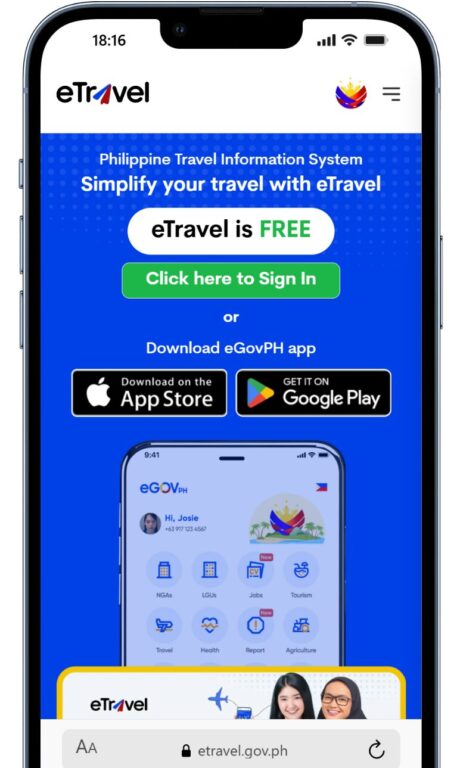
eTravelは、フィリピン政府が提供するデジタル入国管理システムです。以前の「One Health Pass」に代わるもので、入国審査および税関申告の情報を事前にオンラインで登録することで、空港での手続きを迅速化することを目的としています。
- 登録費用:無料(※偽サイトにご注意ください)
- 登録サイト:公式eTravelウェブサイト または eGovPHアプリ
- URL:https://etravel.gov.ph/
eTravel登録が必要な人と不要な人
フィリピン入国時と出国時で対象者が異なります。特に日本国籍の観光客の方は、「入国時は必須、出国時は不要」となります。
【入国時】フィリピンへ入る場合
| 対象者 | 登録の要否 |
|---|---|
| 日本国籍を含むすべての外国人(観光・就労・学生等) | 必須 |
| フィリピン国籍の方 | 必須 |
| 外交・公用パスポート保持者、9eビザ保持者 | 不要 |
【出国時】フィリピンから出る場合
| 対象者 | 登録の要否 |
|---|---|
| フィリピン国籍の方 | 必須 |
| 日本人を含む外国籍の方 | 不要 |
eTravel(イートラベル)はいつ登録する?
eTravelの登録は、フライトの出発時間に合わせた期限があります。余裕を持って準備しましょう。
登録のタイミング
- 入国(Arrival):フィリピン到着予定時刻の72時間前から登録可能です。
- 出国(Departure):フィリピン出発予定時刻の72時間前から3時間前までに登録を済ませてください。
詳細な最新情報は、在日フィリピン大使館公式HP等も併せてご確認ください。
eTravel(イートラベル)はいつ使う?
「せっかく登録したのに、空港で一度も見せなかった」という声もありますが、フィリピンの入国プロセスでは、システム上でパスポート番号と紐づけられて管理されています。また、フィリピン入国時の税関検査でQRコードの提示・スキャンが求められるようになっています。
1. 入国審査(イミグレーション)
フィリピン到着後の入国審査では、審査官がパスポートをスキャンすると自動的にeTravelの登録状況が確認されます。
そのため、直接QRコードを見せるよう言われないこともあります。
2. 税関検査(荷物受け取り後)
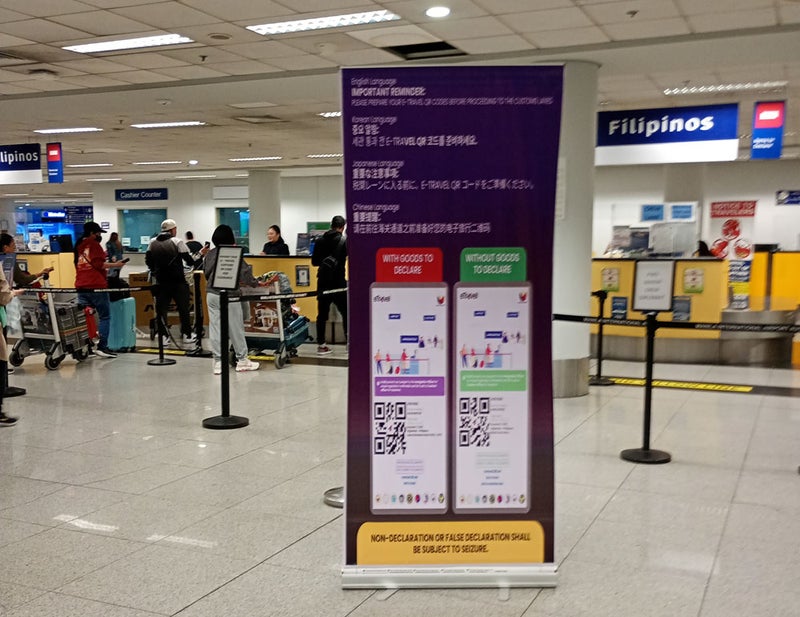
フィリピン入国時の預け手荷物を受け取った後の「税関(Customs)」エリアにて、QRコードを専用端末に読み込ませる(ピッとかざす)ステップが導入されています。
フィリピンの空港内は無料Wi-Fiが不安定だったり、到着直後でモバイルデータ通信が繋がらなかったりすることが多々あります。公式サイトにアクセスできずQRコードが表示できないと、出口で足止めを食らってしまいます。
完了画面は必ずスクリーンショット(画面保存)をして、オフラインでも見られるようにしておきましょう。
フィリピンeTravel登録に必要なもの
フィリピンeTravel登録に必要なものは以下のとおりです。事前に準備しておきましょう。
| 項目 | 詳細 |
|---|---|
| 有効なパスポート |
フィリピン入国日から6ヶ月以上の残存有効期限が必要です。 |
| 帰りの航空券 |
フィリピン出国日が確認できる必要があります。 |
| 滞在先の住所またはホテルの予約確認書 |
フィリピンでの滞在先情報が必要です。ホテル予約サイトからの確認メールなどを利用できます。 |
| 連絡先(メールアドレス、電話番号) |
登録完了通知や重要な連絡を受け取るために、有効なメールアドレスと電話番号が必要です。 |
※2023年7月22日以降、新型コロナウイルスに関する検査及びワクチン接種証明書は必要がなくなりました。
※e-travel登録にクレジットカードの情報は不要です。万が一求められた場合は公式のe-travelサイトではない可能性がありますので注意してください。
eTravelの偽サイト被害の報告の実際に寄せられています。
必ず公式サイトを確認して、登録ください。クレジットカードの入力を求められた際は偽サイトですので、ご注意ください
【TARGET】eTravelの偽サイトによる詐欺被害への注意喚起(公式サイトは完全無料です)
フィリピンeTravel登録の申請手順【図解あり】
eTravelへの登録は、渡航72時間前からの申請が可能です。
余裕を持って登録手続きを行いましょう。
アカウント作成
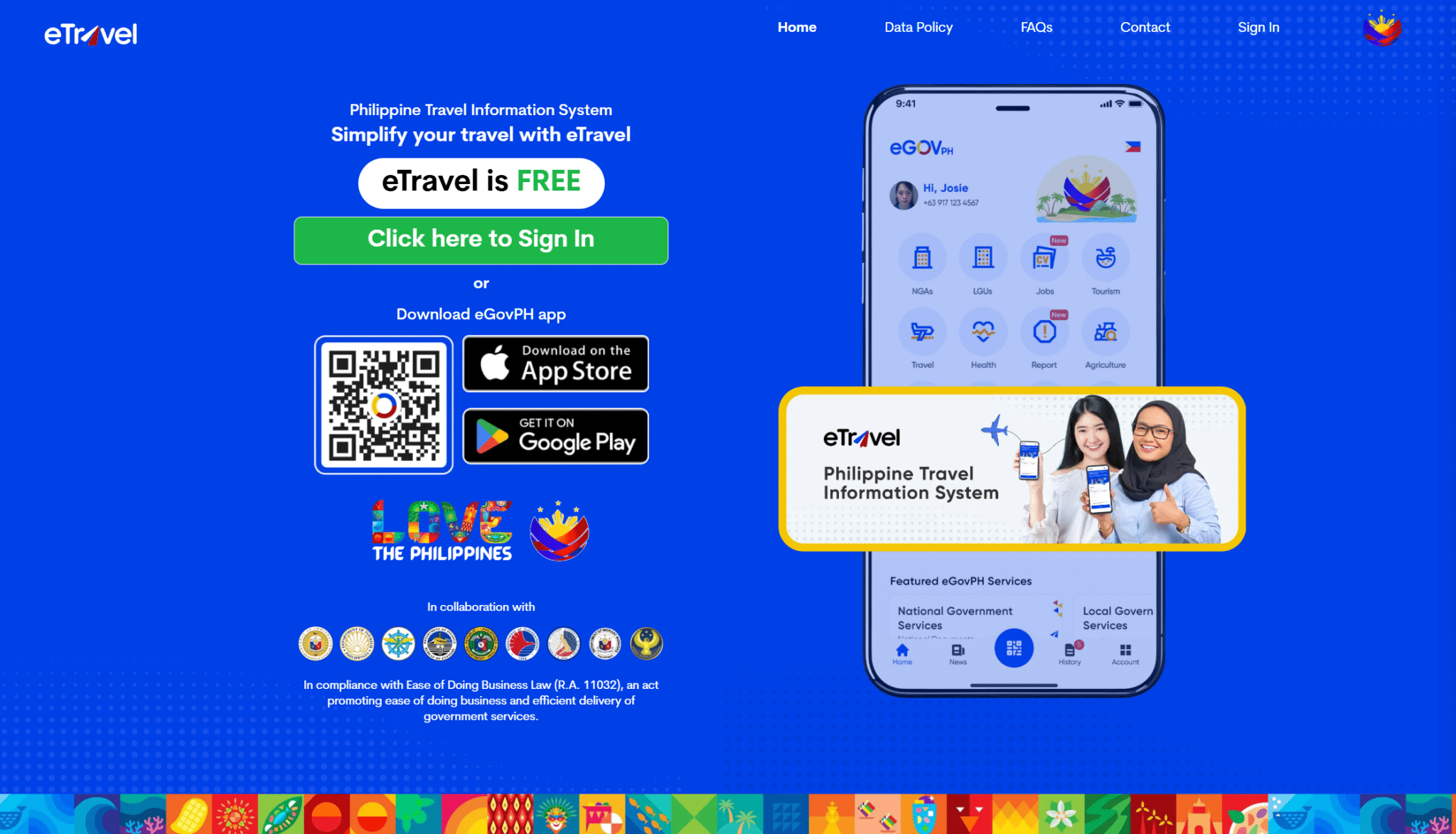
まずはeTravelのウェブサイトにアクセスし、アカウントを作成します。
既にアカウントをお持ちの方はログインしてください。
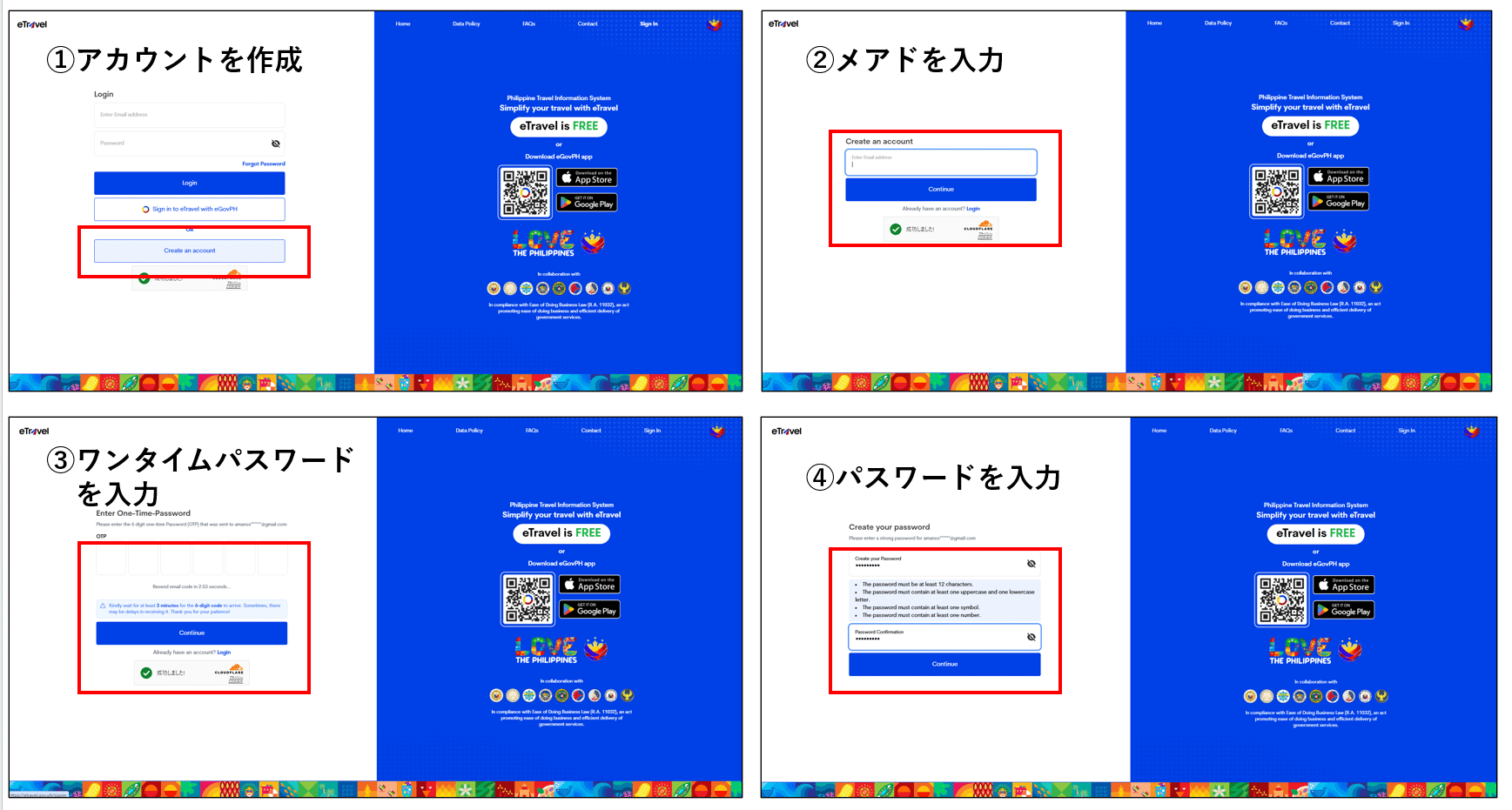
新規作成は「Click here to Sign In」をクリックしてアカウントを作成します
-
「Click here to Sign In」ボタンをクリック
-
「Create an account」ボタンをクリック
- メールアドレスを入力
- メールアドレスに届いたワンタイムパスワードを入力
- パスワードを作成
パスワードは、12文字以上で、大文字、小文字、数字、記号をそれぞれ1つ以上含める必要があります。
これでアカウント作成は完了です。続いて個人情報の入力に進みます。
個人情報の入力
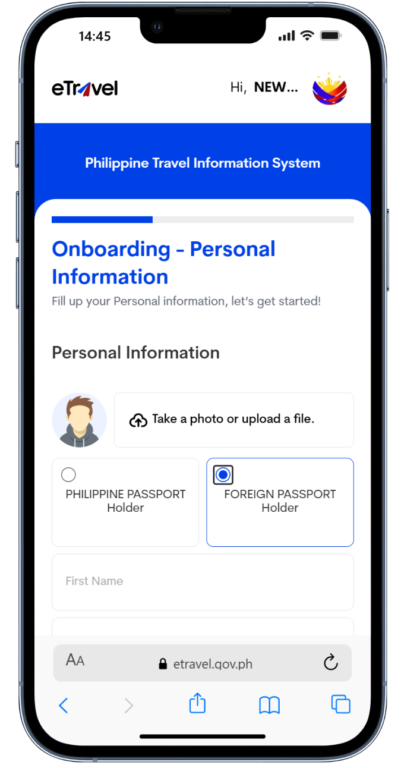
ログイン後、顔写真のアップロードと個人情報を入力します。
入力項目は、氏名、性別、生年月日、国籍、パスポート番号、パスポートの発行日と有効期限、現住所、電話番号などです。
パスポートに記載されている氏名と完全に一致するように入力してください。
入力画面例

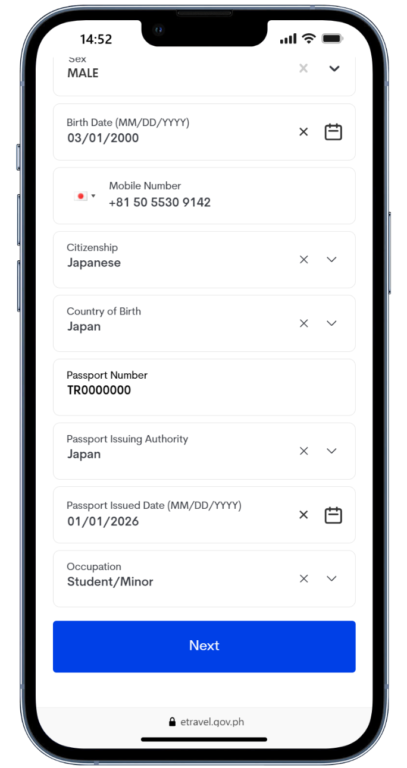
入力項目
| 項目 | 入力内容 |
|---|---|
| Take a photo or upload a file |
写真をアップロードまたは取る。 |
| Philippine Passport Holder | フィリピンのパスポートを持ってい人はこちらを選択します |
| Foreign Passport Holder | 日本のパスポートを持っている人はこちらを選択します |
| First Name | 名前 (例:Yamada Taroの場合はTARO)を入力します |
| Middle Name | ミドルネームがある場合は入力します。 なければ空欄 |
| Last Name | 名字 (例:Yamada Taroの場合はYAMADA)を入力します |
| Suffix | 敬称。特になければ空欄 |
| Sex | 戸籍上の性別を入力 Female:女性 Male:男性 |
| Birth Date | yyyy/mm/dd 形式で誕生日を入力 |
| Mobile Number | 携帯番号を入力。 日本は「+81」です 携帯番号の1桁目は入力しません |
| Citizenship | 国籍を入力 (日本国籍の場合は、Japanese) |
| Coutry of Birth | 生まれた国を入力(日本生の場合は、Japan) |
| Passport Number | パスポート番号を入力 |
| Passport Issued Coutry | パスポートが発行された国を入力 |
| Passport Issued Date | パスポートが発行された日を入力 |
| Occupation | 所属を入力。 学生の場合はstudent/Minorを選択します。 会社員の場合はBusinessmanを選択します。 |
続いて居住地を入力します。
入力画面例
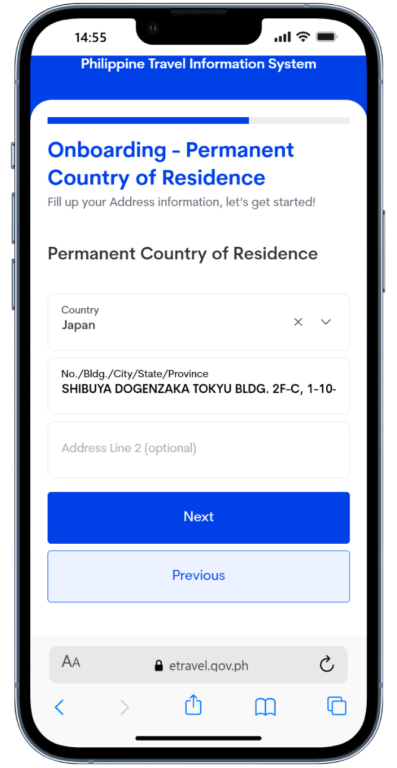
入力項目
| 項目 | 入力内容 |
|---|---|
| Country | 住んでいる国を入力 |
| No./Bldg./City/State/Province | 住所を入力します。 建物番号・建物名・市町村・都道府県の順番で入力します。 例: 【日本語】東京都渋谷区道玄坂1丁目10番8号 渋谷道玄坂東急ビル2F-C 【英語】2F-C, Shibuya Dogenzaka Tokyu Building, 1-10-8 Dogenzaka, Shibuya-ku, Tokyo, Japan |
| Address Line 2 | 基本的に入力不要です |
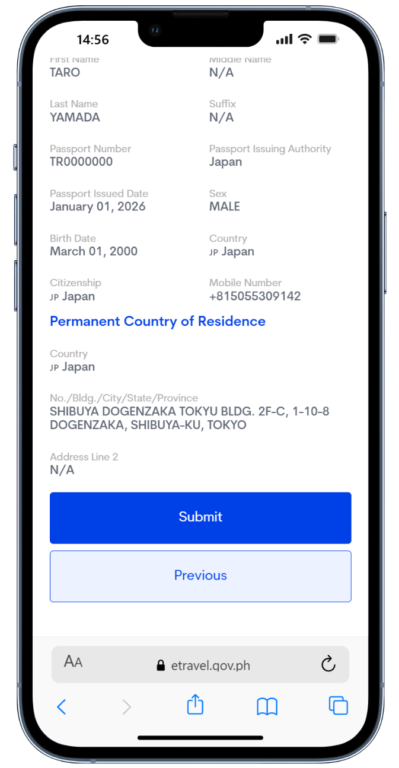
入力ができたら「Next」で進み、次の画面の「Submit」で確定します。
旅行情報の入力
アカウント作成の画面をSubmitで提出すると、以下のような画面になります。
続いて、「New Travel Declaration」をクリックし、旅行情報を入力します。


続いて、旅行情報を入力します。到着予定日、到着予定空港、航空会社名と便名、フィリピンでの滞在先住所、滞在期間などを入力します。
| 項目 | 入力内容 |
|---|---|
| For Me (Current User) | 自分・現在のユーザーであれば選択 |
| For Other (Family Member) | 他・家族などであれば選択 家族留学でお子様の情報を代理で入力する場合などに選択します |
| AIR | 飛行機 |
| SEA | 船舶 |
| Arrival/ Entering the Philippines | 到着/フィリピンに入国する場合に選択 |
| Departure/ Leaving the Philippines | 出発/フィリピンを出国する場合に選択 |
| Sprecial Flight | (AIRを選択した場合に表示)基本的にチェック不要。特別機やチャーター機を利用する際にチェックします |
| Are you disembarking? | (SEAを選択した場合に表示)基本的にチェック不要。 |
入力が完了すれば、「Continue」で進みます。
続いて詳細な航空券の情報を入力します。
船舶の場合は画面が異なりますが入力する情報はほぼ同一です。
入力画面例
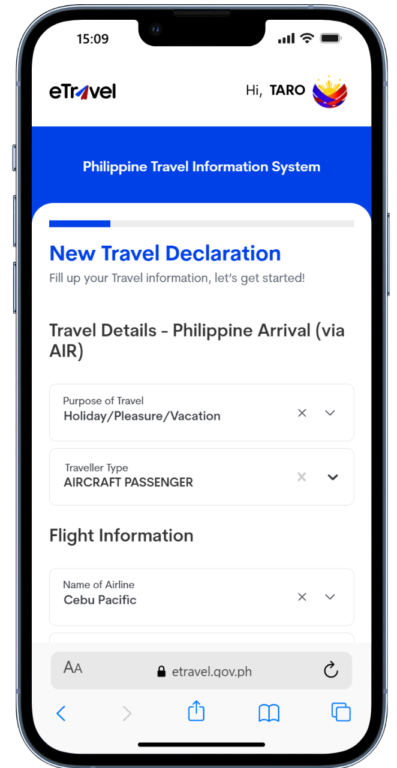
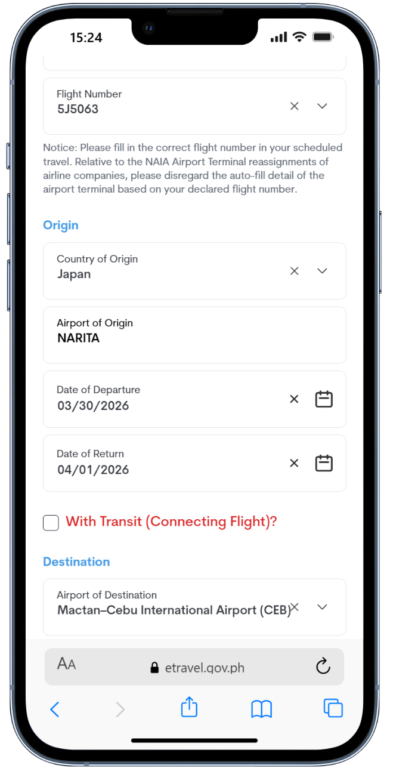

入力項目
| 項目 | 入力内容 |
|---|---|
| Travel Details – Philippine Arrival (via AIR) | 旅行情報を入力します。 観光や語学学校での留学の場合:Holiday/Pleasure/Vacation ※studyを選択すると「学生ビザ」に関わるので語学留学の場合は注意が必要です。 |
| Traveller Type | AIRCRAFT PASSENGERを選択 |
| Name of Airline |
航空会社名を入力します。
|
| Flight Number |
便名を入力します
|
| Country of Origin | 出発国を入力します(例:Japan) |
| Airport of Origin | 出発空港を入力します(例:Narita Airport) |
| Date of Departure | 出発日を入力します |
| Date of Return | 帰国日を入力します 30日以上の留学で「捨てチケット」を購入している場合、必ず捨てチケットの日付を入力します。 日本国籍の場合、ビザなしで入国できるのは30日以内の滞在となっています。滞在期間に注意して入力してください。 |
| With Transit (Connecting Flight)? | トランジット(経由便)がある場合は選択し、必要項目を入力します |
| Destination | 到着空港、到着日を入力します |
| Destination upon arrival in the Philippines | 目的/滞在先を記入します。語学留学の場合はResidenceを選択し、語学学校名を記入します |
健康状態の入力
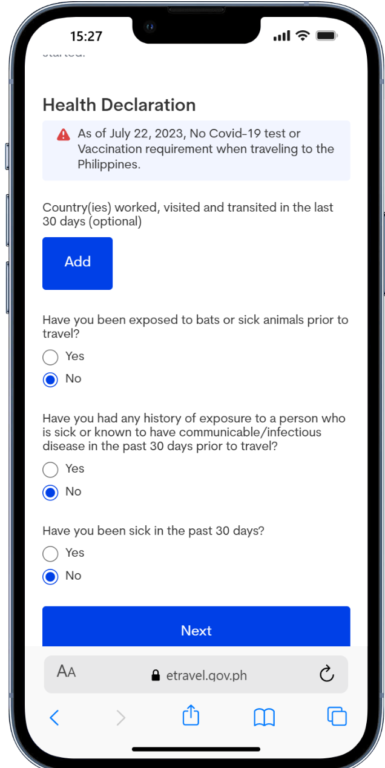
健康状態に関する質問に回答します。
基本的に、全てNoで問題ありません。
| 項目 | 入力内容 |
|---|---|
| Country(ies) worked, visited and transited in the last 30 days (optional) | 過去30日間に働いた国、訪れた国、通過した国。 該当がある場合:国を選択します |
| Have you been exposed to bats or sick animals prior to travel? | 渡航前に、コウモリや病気の動物との接触はありましたか? |
| Have you had any history of exposure to a person who is sick or known to have communicable/infectious disease in the past 30 days prior to travel? | 過去30日間(渡航前)に、伝染病、感染症にかかったことはありますか?または、かかっていることが分かっている人と接触したことはありますか? |
| Have you been sick in the past 30 days? |
過去30日以内に病気になりましたか? |
フィリピン入国時の税関申告
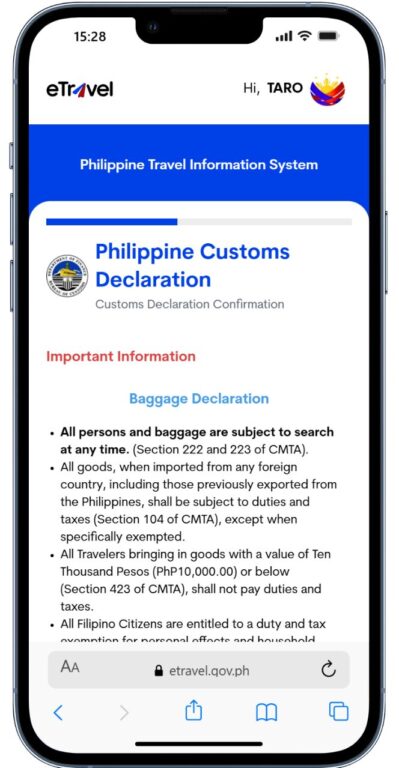
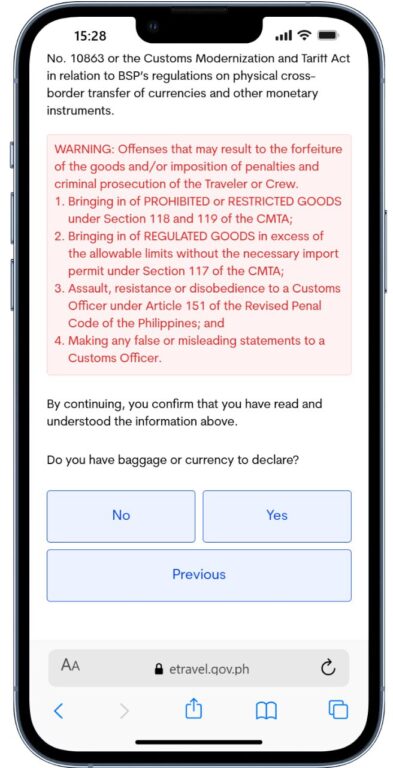
次の画面では、主に手荷物や持ち込み品について注意事項が掲載されています。
要約すると下記のようなことが書かれています。
手荷物の申告
- 手荷物や人物はいつでも検査される可能性がある。
- 海外から輸入されるすべての物品は課税対象。ただし、一部例外あり。
- 1万ペソ以下の物品は税金が免除される。
- フィリピン市民は、年間15万ペソまでの個人用品や家庭用品を3回まで無税で持ち込むことが可能(商業目的でない場合)。
- タバコ2カートン、葉巻50本、またはパイプ用タバコ250g、および酒類2本(合計1万ペソ以下)は無税。
- 申告しない場合、30%の追加課税が適用される。
禁止品
- わいせつ物や政府反逆を促す資料。
- 偽造品や不正表示の貴金属製品。
- 偽造食品・薬品、堕胎器具など。
申告が必要なもの
- 5万ペソを超えるフィリピン通貨、または1万米ドル相当以上の外国通貨。
- ギャンブル用品、薬品(個人使用量を超えるもの)。
- 銃器、爆発物、商業量の酒類やタバコ。
- 食品、生きた動物、植物関連商品。
- 携帯電話や通信機器(個人使用量を超えるもの)。
- 宝石、金、貴金属。
通貨申告
- 一定額を超えるフィリピン通貨や外国通貨の持ち出し・持ち込みには申告が必要。
- 5万ペソ以上のフィリピン通貨は中央銀行の事前許可が必要。
- 非申告や虚偽申告は通貨没収や刑事訴追の対象。
警告
- 禁止品や規制品の持ち込みは罰金・刑事訴追の対象。
- 税関職員への虚偽申告や抵抗も処罰される。
上記事項を確認します。
| 項目 | 入力内容 |
|---|---|
| Do you have baggage or currency to declare? | 申告すべき手荷物、または規定額を超える通貨の所持はありますか? |
最後の選択は、Noを選択します
同伴家族と手荷物の入力
入力画面例
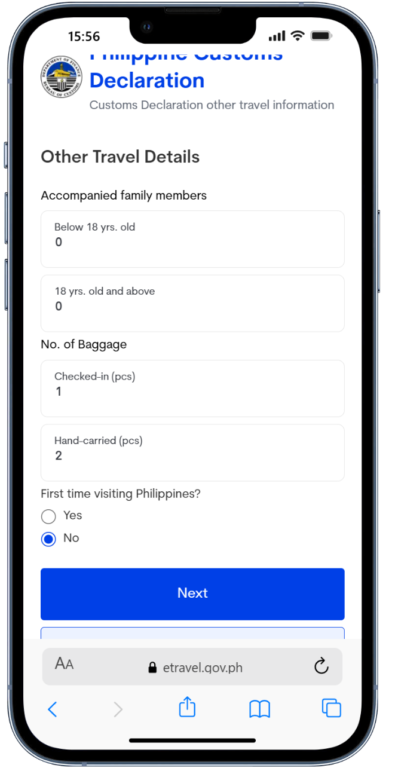
続いて同伴家族と手荷物の個数を記入します。
入力項目
| 項目 | 入力内容 |
|---|---|
| Accompanied family members | 渡航に同伴する家族がいれば、情報を18歳未満、18歳以上に分けて人数を入力します |
| No. of Baggage Checked-In (pcs) | チェックイン・預ける荷物の個数を入力します |
| No. of Baggage Hand-carried (pcs) | 飛行機内に持ち込む荷物の個数を入力します |
|
First time visiting Philippines? |
初めてのフィリピン渡航の場合はYes,2回目以上はNoを選択します。 |
電子署名
入力画面例
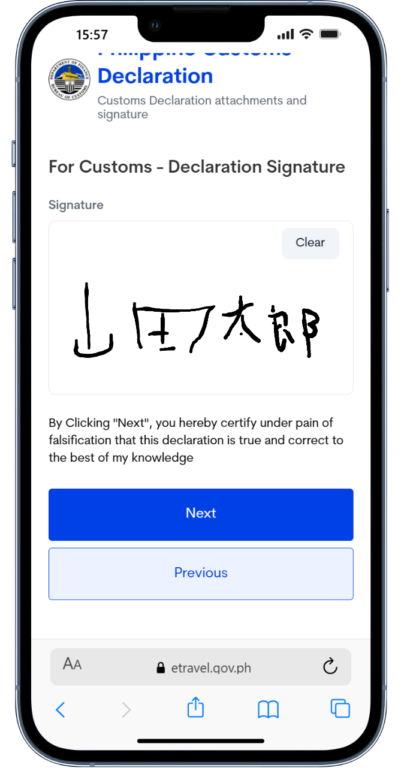
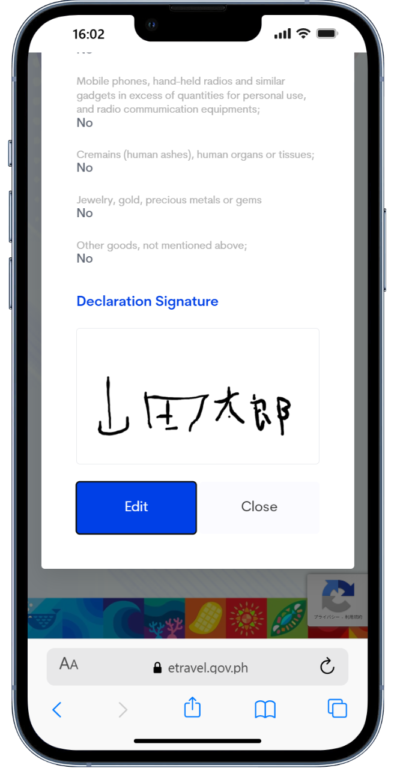
最後に電子署名を記載します。
日本語でも英語表記いづれでも大丈夫です。
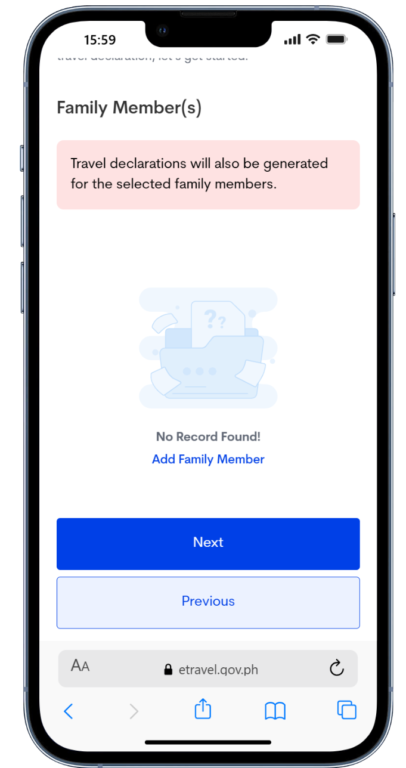

次の画面では「同伴家族人数が正しいか」のメッセージが出ます。
入力した同伴家族の人数に間違いがなければYesを選択し進みます。
すべての情報を入力し、確認画面で内容に誤りがないことを確認後、「Submit」ボタンをクリックします。

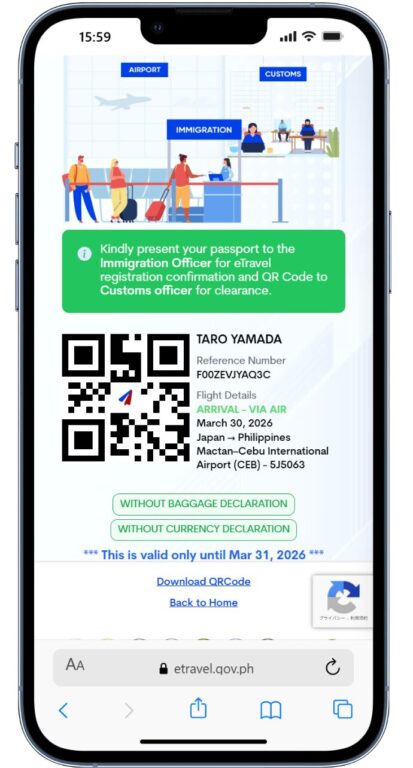
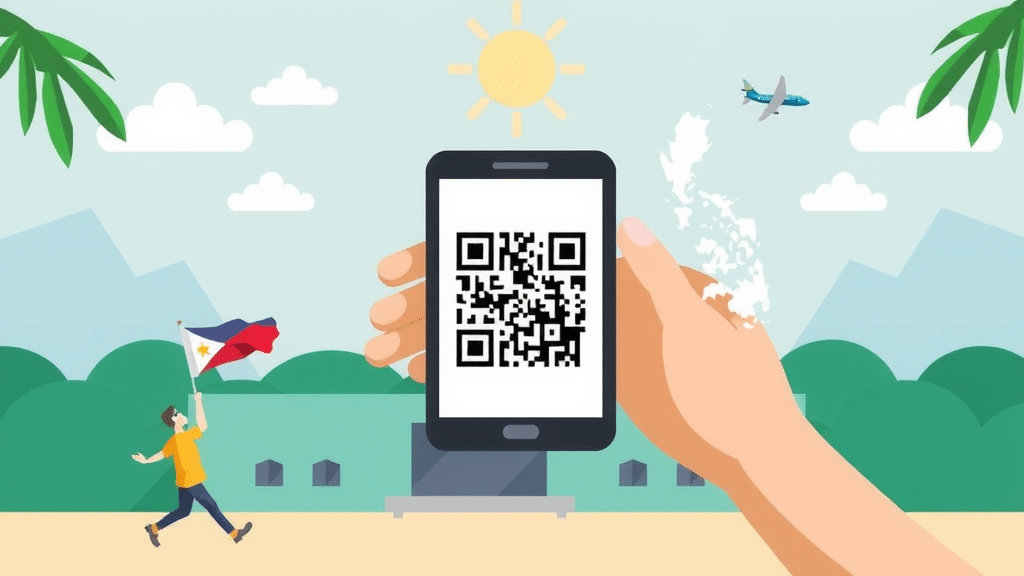
登録が完了すると、QRコードが表示されます。
このQRコードをスクリーンショットで保存するか、印刷して保管してください。
フィリピン入国時に、このQRコードを提示する必要があります。
フィリピンeTravel登録に関するよくある質問
フィリピンeTravel登録に関してよくある質問をまとめました。
登録前に疑問を解消しましょう。
登録はいつからできる?
eTravel登録は、出発予定時刻の72時間前から可能です。
余裕を持って登録手続きを行いましょう。
入力内容に誤りがあった場合は?

登録内容に誤りがあった場合は、eTravelポータルにログインして修正できます。
出発前であれば何度でも修正可能です。
Homeの「view/manage」をクリックし、次画面の「Edit」をクリックすると編集が可能です。
ただし、出発後は修正できないため、登録内容をよく確認しましょう。
QRコードを紛失した場合は?
QRコードを紛失した場合は、eTravelポータルにログインして再表示できます。
印刷したものやスクリーンショットを保存しておくことをおすすめします。
また、eTravel登録完了時に送信されるメールにもQRコードが添付されているため、メールを保存しておけば安心です。
スマートフォンを持っていない場合は?
スマートフォンを持っていない場合は、印刷したQRコードを空港で提示してください。
家族や友人に登録を代行してもらうことも可能です。その際も、印刷したQRコードを携帯しましょう。
登録は必須ですか?
一部の例外を除き、フィリピンに入国するほとんどの旅行者はeTravel登録が必須です。
登録をせずにフィリピンに到着した場合、入国が遅延したり、最悪の場合入国を拒否される可能性があります。
必ず事前に登録を済ませてください。
eTravelの登録費用は?
eTravel登録は無料です。登録に際して費用は一切かかりません。
ただし、インターネット接続料などは自己負担となります。
どのくらいの時間がかかりますか?
eTravel登録にかかる時間は、通常10~20分程度です。
ただし、入力内容に誤りがあった場合や、インターネットの接続状況によっては、
さらに時間がかかる場合があります。時間に余裕を持って登録手続きを行いましょう。
どのような情報を登録する必要がありますか?
登録に必要な主な情報は下記の通りです。
| 情報の種類 | 詳細 |
|---|---|
| パスポート情報 | パスポート番号、発行日、有効期限など |
| 個人情報 | 氏名、生年月日、国籍、性別など |
| 旅行情報 | 到着日、出発日、航空会社、便名、宿泊先など |
| 健康情報 | 過去14日間の健康状態など |
フィリピン到着後、eTravelのQRコードはどこで提示すれば良いですか?
フィリピン到着後、入国審査官にeTravelのQRコードを提示してください。
スマートフォンで表示するか、印刷したQRコードを提示します。
フィリピン入国時の流れ
フィリピンeTravel登録を済ませたら、いよいよ入国です。
スムーズな入国のために、以下の流れを事前に確認しておきましょう。
入国審査
飛行機を降り、入国審査場へ向かいます。eTravel登録済みの場合は、専用のレーンがある場合もあります。
eTravel登録時に取得したQRコードを提示し、パスポートと合わせて入国審査官に提出します。
必要な書類
- パスポート(残存有効期限6ヶ月以上)
- eTravel登録完了時のQRコード(印刷またはスマートフォンの画面で提示)
- 帰りの航空券(または出国を証明できるもの)
- 滞在中の滞在先が確認できるもの(ホテルの予約確認書など)
入国審査官は、パスポートの残存有効期限、帰りの航空券、滞在先などを確認します。
質問される場合もあるので、落ち着いて答えましょう。
税関検査
入国審査を通過したら、預け入れ荷物を受け取り、税関検査へ向かいます。
申告するものがある場合は、赤色のレーン、ない場合は緑色のレーンに進みます。
税関申告書が必要な場合もありますので、機内で配布される場合は記入しておきましょう。
検査官にパスポートと税関申告書を提示します。
持ち込み制限品
フィリピンへの持ち込みが制限されているものがあります。事前に確認しておきましょう。
例えば、多額の現金、タバコやお酒の量、動植物などが制限されています。
到着ロビーへ
税関検査を終えたら、到着ロビーに出ます。両替所やSIMカード販売店、タクシー乗り場などがあります。
事前に交通手段を手配していない場合は、ここでタクシーやGrabなどを利用できます。
空港からの移動
| 交通手段 | メリット | デメリット |
|---|---|---|
| タクシー | 手軽に利用できる | 渋滞に巻き込まれる可能性がある |
| Grab | 料金が明確で安心 | アプリのダウンロードが必要 |
| バス | 料金が安い | 時間がかかる場合がある |
| ホテル送迎 | スムーズで快適 | 料金が高い場合がある |
フィリピンに入国する際は、eTravel登録、必要な書類、入国審査、税関検査、到着ロビーでの手続きなど、
一連の流れを事前に把握しておくことが重要です。
スムーズな入国のため、しっかりと準備しておきましょう。
まとめ
この記事では、フィリピンへの入国をスムーズにするためのeTravel登録について、
申請手順から注意点、よくある質問まで詳しく解説しました。
eTravel登録はオンラインで事前に個人情報や旅行情報、健康状態などを登録することで、
入国審査を簡略化できる便利なシステムです。登録は無料で行えます。
eTravel登録の主なメリットは、空港での手続き時間を短縮できることです。
事前に情報を登録しておくことで、入国審査官とのやり取りが最小限になり、スムーズに入国できます。
特に観光シーズンなどは、長蛇の列に並ぶ時間を節約できるため、eTravel登録は非常に有効です。
申請手順は、アカウント作成から始まり、個人情報、旅行情報、健康状態の入力、
そして最後にQRコードの取得まで、図解付きで分かりやすく説明しました。
スマートフォンやパソコンがあれば、誰でも簡単に登録できます。
万が一、入力内容に誤りがあった場合やQRコードを紛失した場合の対処法も紹介しているので、
安心して登録を進めることができます。
フィリピンへの旅行を計画している方は、ぜひeTravel登録を活用して、スムーズで快適な入国を実現しましょう。
登録内容の正確性やパスポートの残存有効期限など、注意点も確認しておくと安心です。